Cydia Impactor Anleitung - Jailbreak iOS 9.3.3 (iOS 10)
Schritt 1: Deaktivieren Sie Ihren Sperrcode und die „Mein iPhone suchen“-Funktion auf Ihrem iPhone. Das wird dem erfolgreichen Jailbreak helfen.
Schritt2: Verbinden Sie Ihr iPhone mit dem Computer und öffnen Sie Cydia Impactor. Das Programm soll das iPhone erkennen.Cydia Impactor

Schritt 3: Ziehen Sie Jailbreak.ipa mit der Maus auf das Programm und loslassen Sie die Datei.Cydia Impactor ipa signieren

Schritt 4: Cydia Impactor wird nach Ihren Apple ID-Email und-Passwort gefragt. Geben Sie die Daten der neuen Apple ID ein. Nachdem die IPA-Datei von Cydia Impactor signiert wird, wird Sie automatisch auf das Gerät übertragen.Cydia Impactor Apple ID Benutzernamen eingeben
Cydia Impactor Apple ID Passwort eingeben


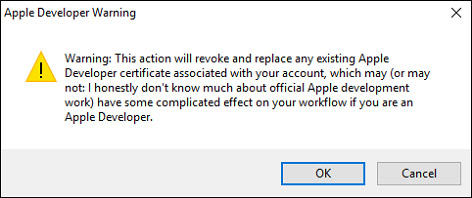
Schritt 5: Falls Sie das Dialogfenster mit Apple Developer Warning sehen, bestätigen Sie mit OK.Apple Developer Warning
Schritt 6: Gehen Sie zur Einstellungen App, dann Allgemein > Geräteverwaltung:Geräteverwaltung iPhone

Schritt 7: Öffnen Sie das Profil mit Ihrer Email-Adresse und drücken Sie auf „[Ihre Email-Adresse] vertrauen“.Developer Profil vertrauen

Schritt 8: Im Dialogfenster bestätigen Sie die Frage mit dem „Vertrauen“-Button.Developer Profil bestätigen

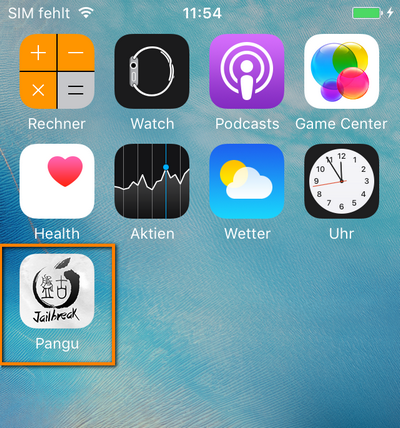
Schritt 9: Gehen Sie zum Hauptbildschirm und öffnen Sie Pangu App.Pangu App installiert
Schritt 10: Erlauben Sie Pangu App, die Mitteilungen Ihnen zu senden.Pangu App Mitteilungen bestätigen

Schritt 11: Drücken Sie „Start“ und dann Sleep/Power-Button.Pangu App Start
Schritt 12: Nach einigen Sekunden bekommen Sie die Mitteilung auf dem Sperrbildschirm, dass der Jailbreak erfolgreich durchgeführt wurde. Nach dem Respring werden Sie Cydia auf dem Home-Bildschirm sehen.Pangu Mitteilung über Jailbreak

Schritt 13: Jetzt können Sie Cydia starten und Repositories installieren und aktualisieren.





 Linear-Darstellung
